Aufmass in Belegen verwenden
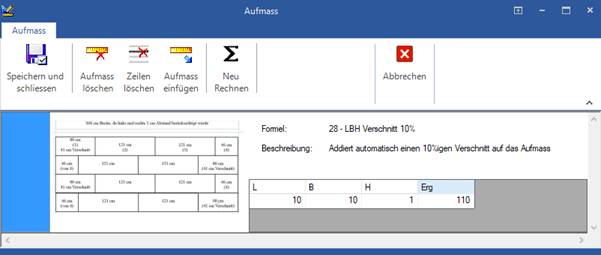
Fügen Sie den gewünschten Artikel wie gewohnt in den Beleg ein. Öffnen Sie den Aufmass-Dialog über das Kontextmenü (rechte Maustaste) oder die Schaltfläche "Aufmass" links oben in der Menüleiste.  Geben Sie die von Ihnen gemessenen Werte ein, diese werden nach der hinterlegten Formel berechnet und das Ergebnis in den Beleg übernommen. Voraussetzung ist natürlich, dass der Artikel vorgängig in der blue office® Artikelverwaltung mit einer passenden Preiseinheit (z. B. Preis pro Quadratmeter) hinterlegt ist. In unserem Beispiel haben wir die individuell erstellte SQL-Formel für das Aufmass ausgewählt und verwendet.
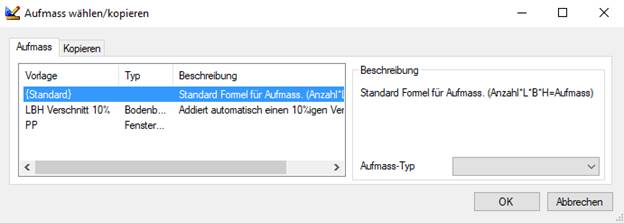
Es besteht auch die Möglichkeit, das Aufmass aus einer Datei einzufügen (Standard-Aufmass).

Nach Auswahl der gewünschten Import-Datei (als Beispiel eine Excel Datei), werden die in der Datei befindlichen Daten in das Aufmass eingelesen.

Die Auswahlbox "Daten mit Kopfzeile" muss aktiviert werden, wenn eine Kopfzeile besteht, da sonst diese als leere Zeile eingefügt werden würde. Die Art der Kopfzeile (Datum, Text, etc.) und die Einheiten (ME) können nach Wunsch über ein Drop Down angepasst werden.
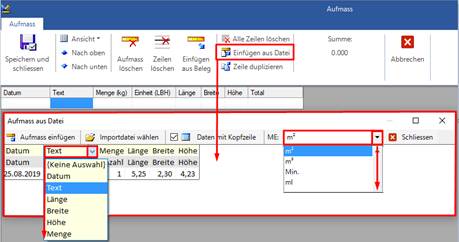
Über die Schaltfläche "Aufmass einfügen" werden die Daten übernommen.
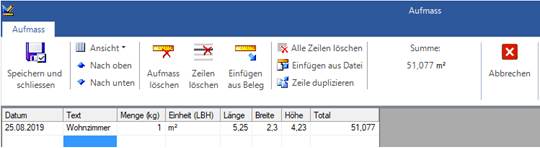
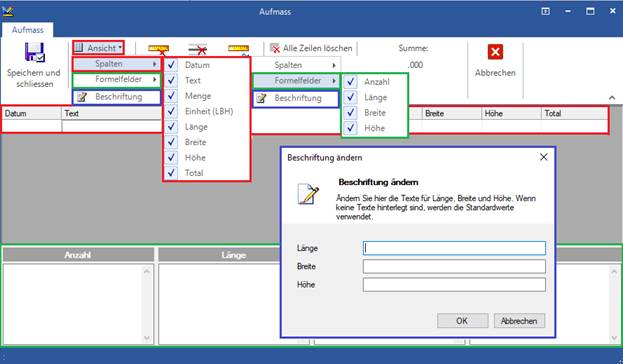
Um die Ansicht anzupassen, können wie bei den Listenansichten Spalten und Formelfelder in- und ausgeblendet werden. Falls die Beschriftung der Formelfelder geändert werden soll, kann dies über "Ansicht – Beschriftung" realisiert werden.